 |
 |
 |
|
|
|
 |
 |
 |
 Версия программы: 1.42.
 Официальный сайт: http://www.nirsoft.net
 Язык интерфейса:
  Русский,
  Английский.
 Лечение:
  Не требуется.
|
|
WifiChannelMonitor |
|
 Загрузил: romannn70 (23 июня 2016 05:20)
Управление:
[обновить]
Взяли: 54 | Размер: 1.06 Mb
Последняя активность: не наблюдалась
Раздают: 0 Качают: 0 Скачали: 0
Мультитрекер: Раздают: 0
Качают: 0 Скачали: 0
http://tracker.torrentec.com/torrents/announce.php?passkey=d6278a7c0b0832605c27438414d7262f
0 0 0
Содержание:
WifiChannelMonitor 1.20 Portable (8 файлов)
WifiChannelMonitor_x32 (4 файла)
 WifiChannelMonitor.chm (19,03 Kb) WifiChannelMonitor.chm (19,03 Kb) WifiChannelMonitor.exe (246,09 Kb) WifiChannelMonitor_lng.ini (4,82 Kb) WifiChannelMonitor.exe (246,09 Kb) WifiChannelMonitor_lng.ini (4,82 Kb) readme.txt (15,48 Kb) readme.txt (15,48 Kb)WifiChannelMonitor_x64 (4 файла)
WifiChannelMonitor.chm (19,03 Kb) WifiChannelMonitor.exe (761,09 Kb) WifiChannelMonitor_lng.ini (4,82 Kb) readme.txt (15,48 Kb)Подписаться на обновления
|
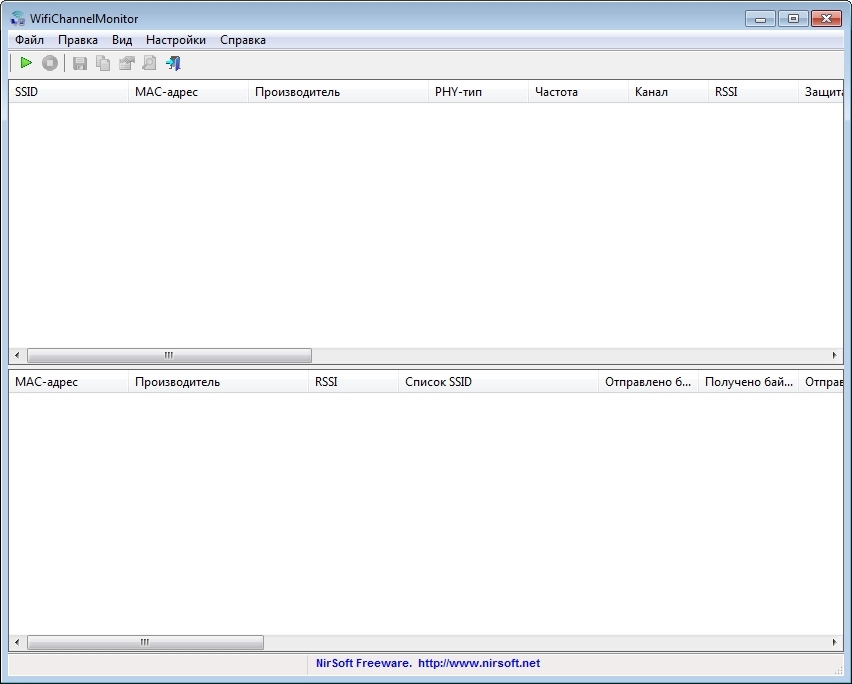
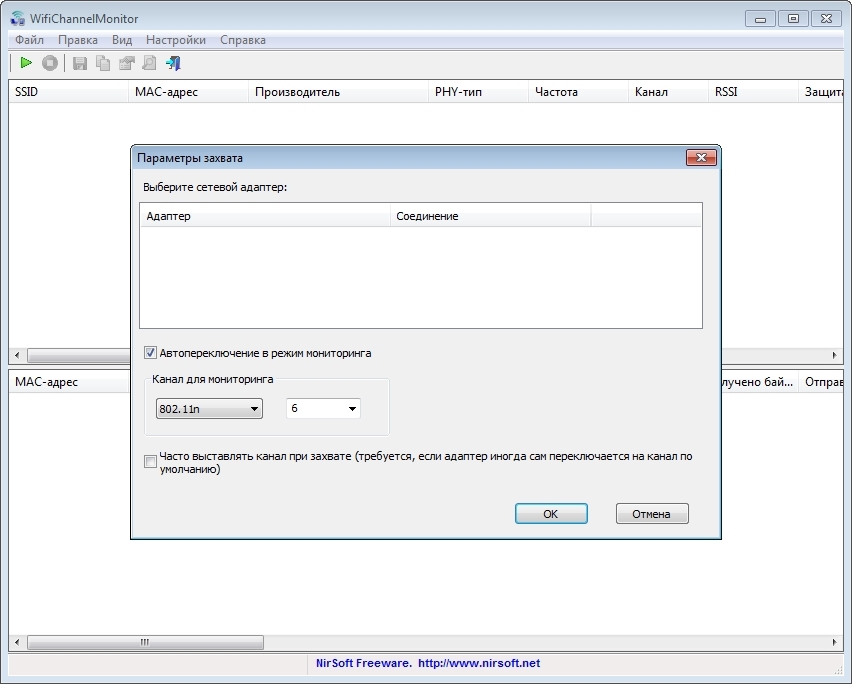
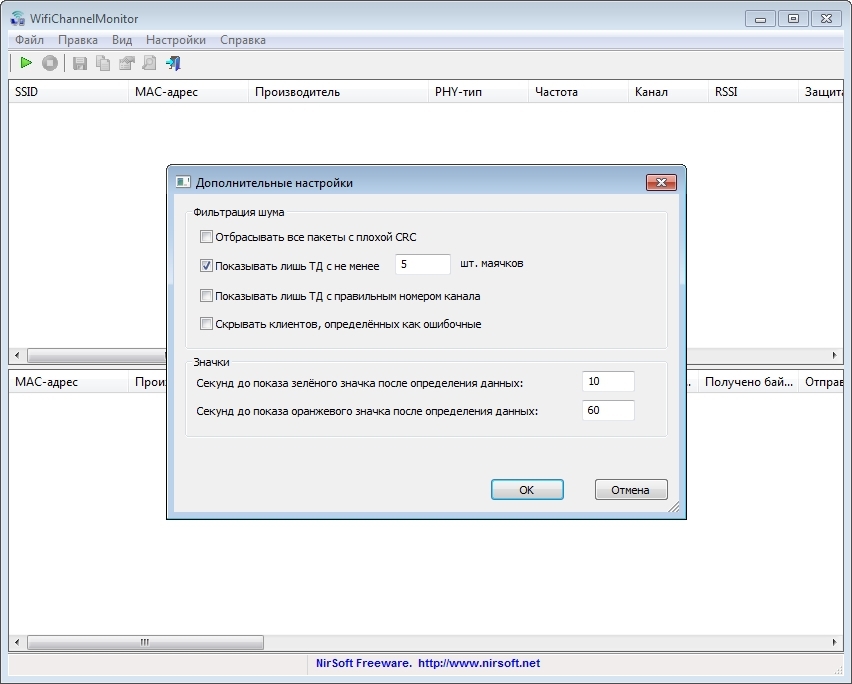
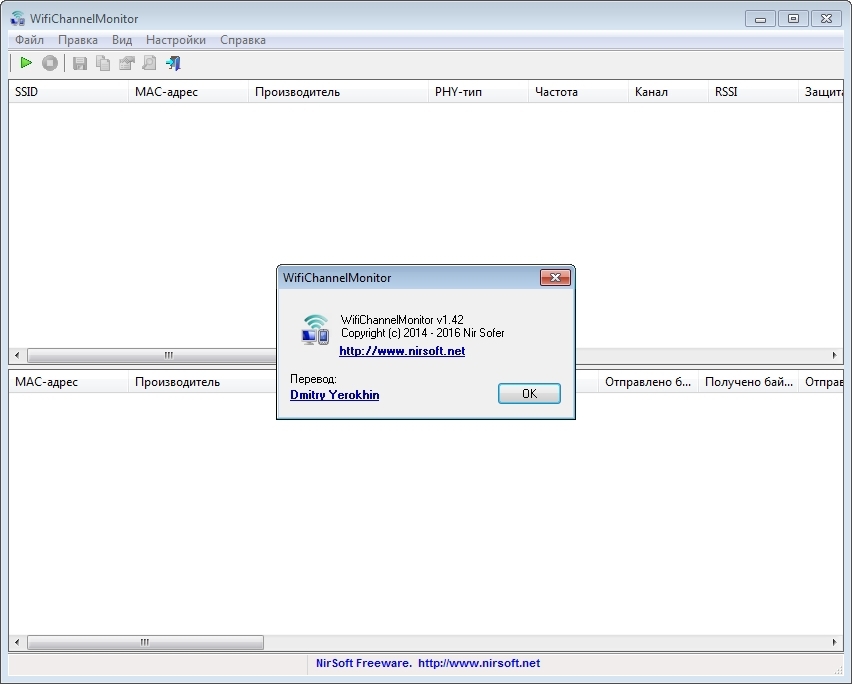
WifiChannelMonitor - программа, предназначенная для анализа интернет-трафика на определенном канале. После ее запуска вы сможете узнать подробную информацию о всех подключенных и не подключенных, но имеющих соответствующий модуль, клиентах - MAC-адрес, RSSI, SSID, производителя устройства и другие сведения
|
Загрузил: romannn70 (23 июня 2016 05:20)
Управление:
[обновить]
Взяли: 528 | Размер: 22.12 Mb
Последняя активность: 9 апреля 2024 21:26
Раздают: 0 Качают: 0 Скачали: 8
Мультитрекер: Раздают: 0
Качают: 0 Скачали: 0
http://bt.nnm-club.info:2710/00bef5753e64439b3ad8126ce5a28813/announce
0 0 0
Содержание:
WifiChannelMonitor 1.42 Portable (11 файлов)
Microsoft Network Monitor (3 файла)
NM34_ia64.exe (8,33 Mb) NM34_x64.exe (6,52 Mb) NM34_x86.exe (6,11 Mb)wifichannelmonitor (4 файла)
WifiChannelMonitor.chm (19,87 Kb) WifiChannelMonitor.exe (277,7 Kb) WifiChannelMonitor_lng.ini (5,54 Kb) readme.txt (18,04 Kb)wifichannelmonitor-x64 (4 файла)
WifiChannelMonitor.chm (19,87 Kb) WifiChannelMonitor.exe (826,2 Kb) WifiChannelMonitor_lng.ini (5,54 Kb) readme.txt (18,04 Kb) |
|
Версия программы: 1.42. Официальный сайт: http://www.nirsoft.net Язык интерфейса: Русский, Английский. Лечение: Не требуется. |
||
|
Загрузил: romannn70 (23 июня 2016 05:20)
Управление:
[обновить]
Взяли: 528 | Размер: 22.12 Mb
Последняя активность: 9 апреля 2024 21:26
Раздают: 0 Качают: 0 Скачали: 8
Мультитрекер: Раздают: 0
Качают: 0 Скачали: 0
http://bt.nnm-club.info:2710/00bef5753e64439b3ad8126ce5a28813/announce
0 0 0
Содержание:
WifiChannelMonitor 1.42 Portable (11 файлов)
Microsoft Network Monitor (3 файла)
NM34_ia64.exe (8,33 Mb) NM34_x64.exe (6,52 Mb) NM34_x86.exe (6,11 Mb)wifichannelmonitor (4 файла)
WifiChannelMonitor.chm (19,87 Kb) WifiChannelMonitor.exe (277,7 Kb) WifiChannelMonitor_lng.ini (5,54 Kb) readme.txt (18,04 Kb)wifichannelmonitor-x64 (4 файла)
WifiChannelMonitor.chm (19,87 Kb) WifiChannelMonitor.exe (826,2 Kb) WifiChannelMonitor_lng.ini (5,54 Kb) readme.txt (18,04 Kb) |
 WifiChannelMonitor.chm (19,03 Kb) WifiChannelMonitor.exe (246,09 Kb) WifiChannelMonitor_lng.ini (4,82 Kb) readme.txt (15,48 Kb) WifiChannelMonitor.chm (19,03 Kb) WifiChannelMonitor.exe (761,09 Kb) WifiChannelMonitor_lng.ini (4,82 Kb) readme.txt (15,48 Kb) NM34_ia64.exe (8,33 Mb) NM34_x64.exe (6,52 Mb) NM34_x86.exe (6,11 Mb) WifiChannelMonitor.chm (19,87 Kb) WifiChannelMonitor.exe (277,7 Kb) WifiChannelMonitor_lng.ini (5,54 Kb) readme.txt (18,04 Kb) WifiChannelMonitor.chm (19,87 Kb) WifiChannelMonitor.exe (826,2 Kb) WifiChannelMonitor_lng.ini (5,54 Kb) readme.txt (18,04 Kb)
 |

 Компьютер |
 Видео |
 Программы |
 Фильмы |
 Картинки |
 Игры |
 Музыка |
 Книги |
