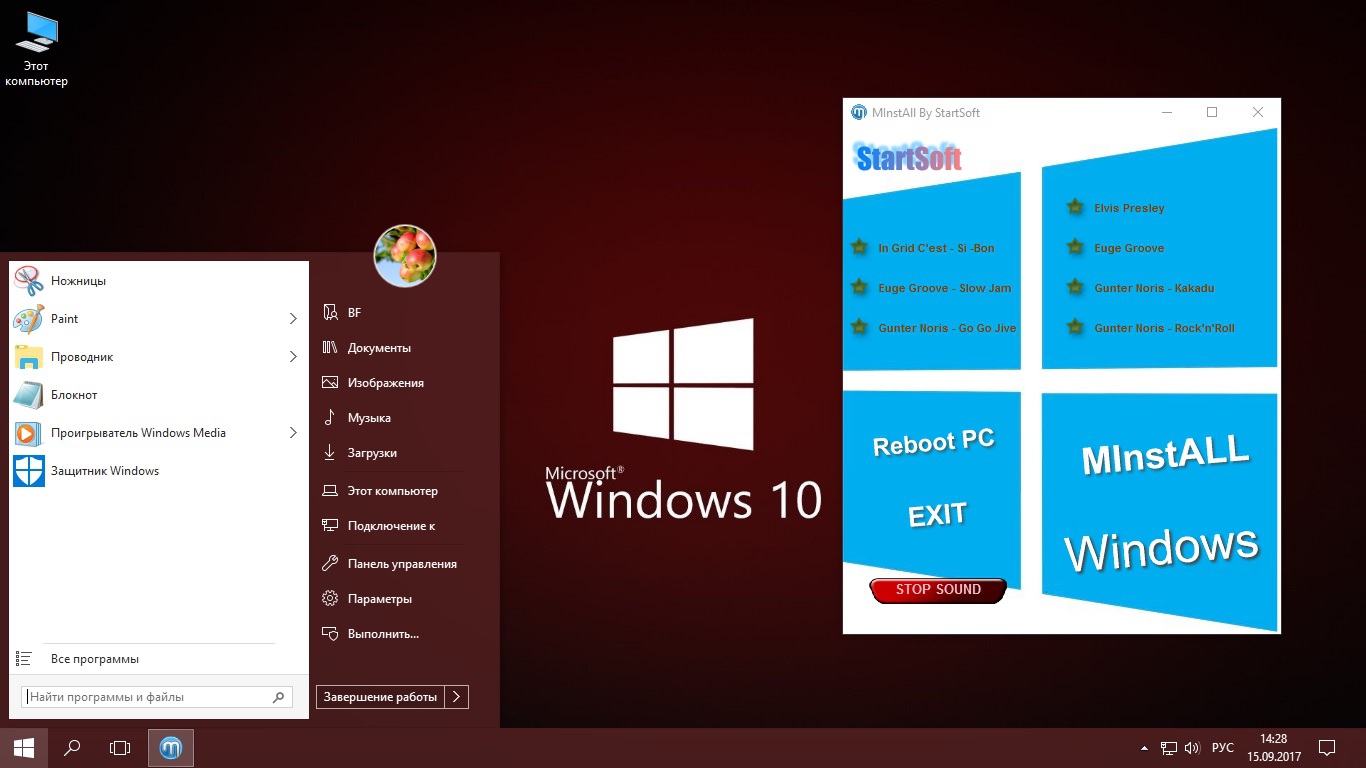
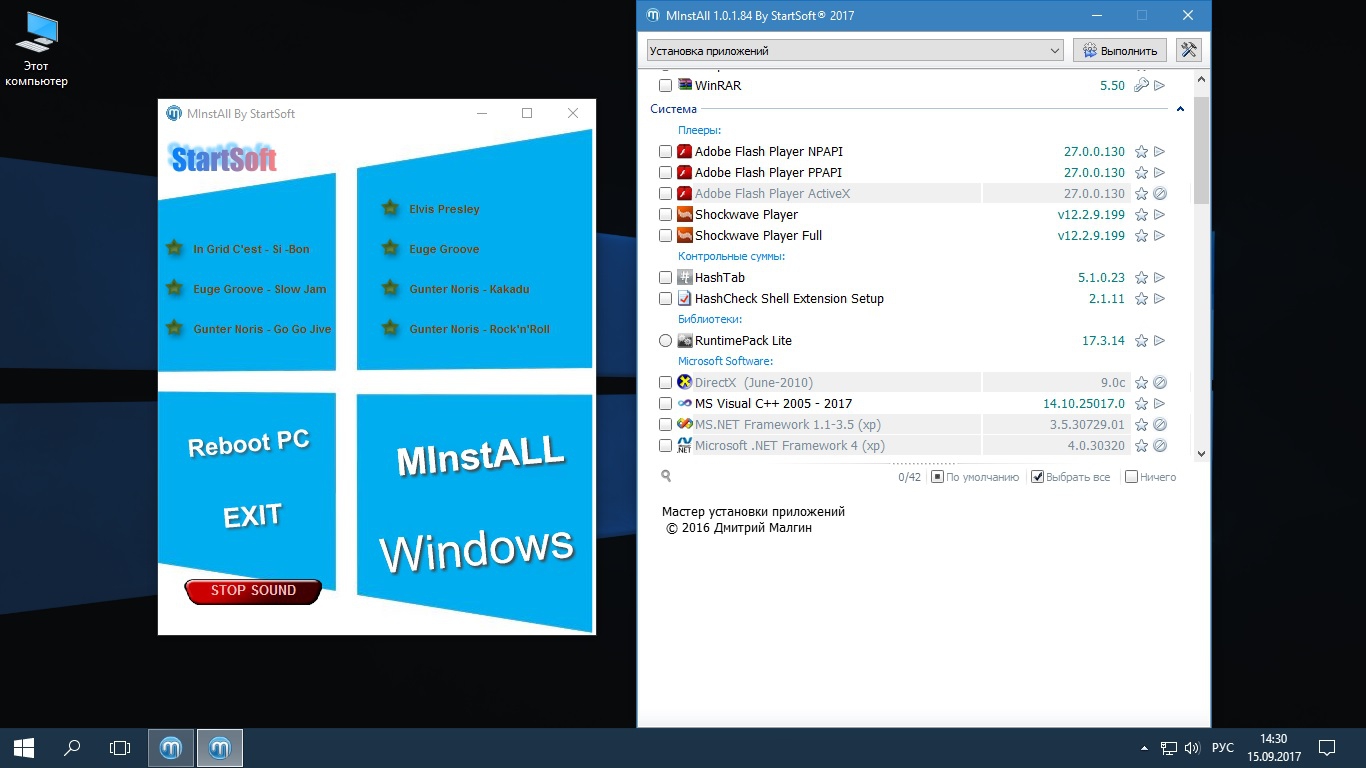
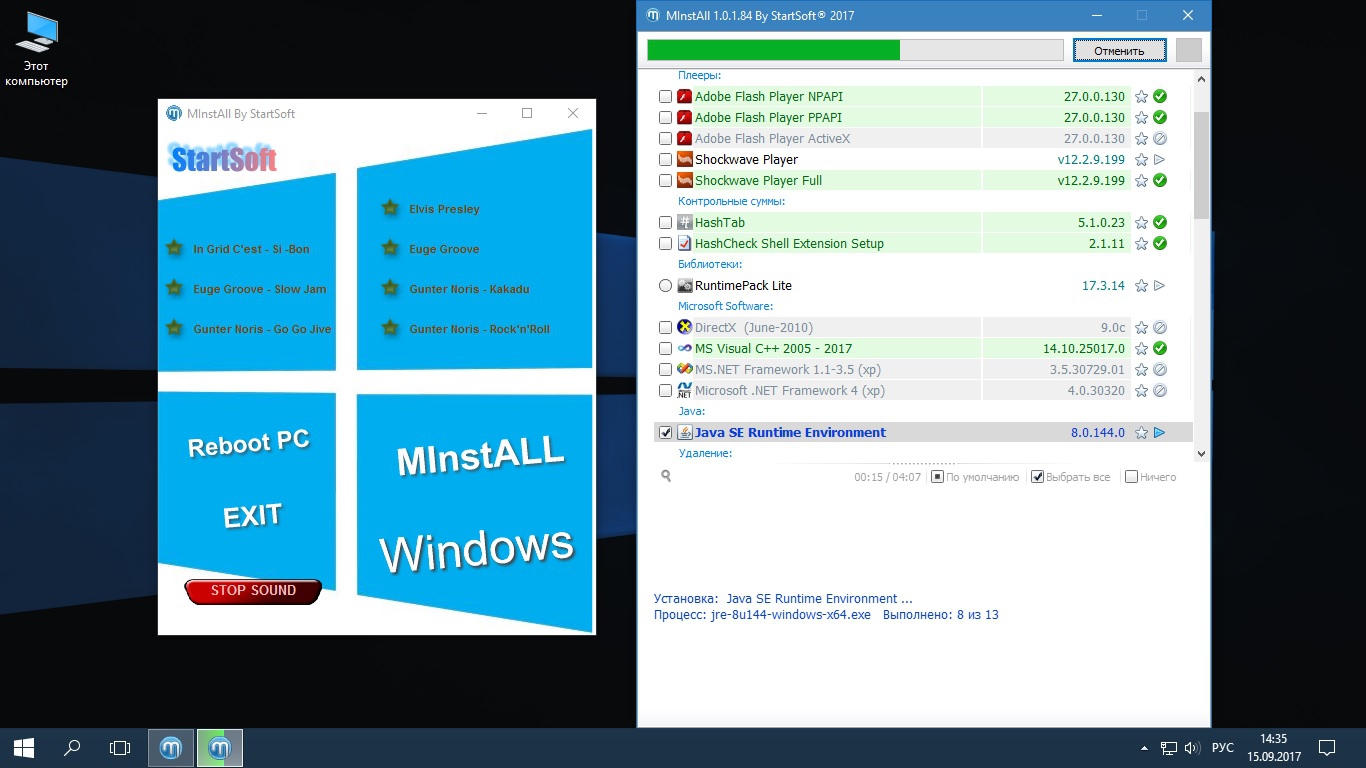
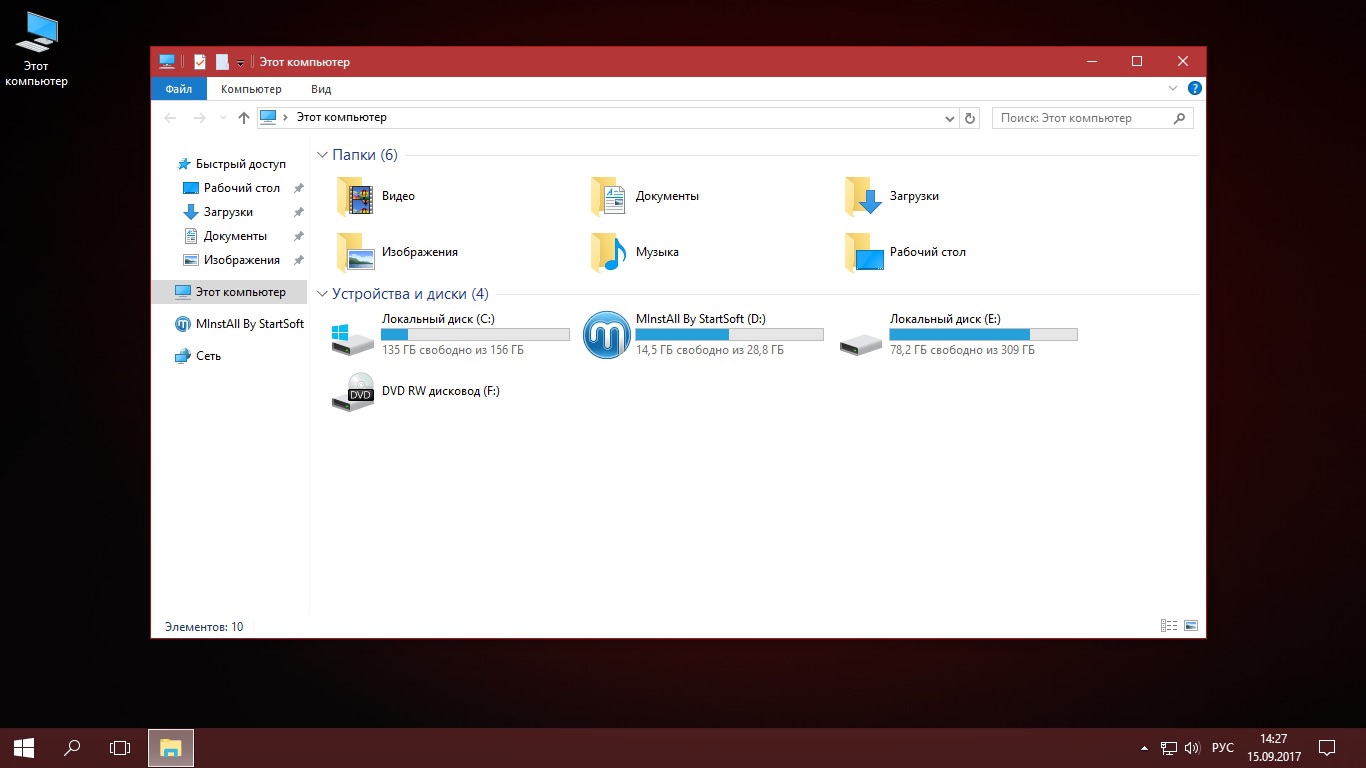
MInstAll Lite – универсальный сборник различных программ, включающий в себя плееры, кодеки, архиваторы, редакторы текста, программы для работы с дисками, сетью Интернет и графикой и многие другие. Все программы устанавливаются автоматически а способ их активации пользователь выбирает по своему усмотрению.
ISO образ программы является загрузочным, а для начала его использования необходимо распаковать образ на съемный носитель, создав загрузочный сектор флешки.
- На работающей системе, при нажатии на кнопку Windows, которая находится в окне вспомогательного инсталлятора установщика программ, (см.скриншты), компьютер уходит в "штопор" и перезагружается, и если в его меню загрузки, либо в BIOS пользователь выбирает загрузку машины с флешки, то после выхода компьютера из "пике" перезагрузки в мультизагрузочном меню появится возможность выбора действий по загрузке ПК с Windows 10 PE Sergei Strelec, или по загрузке компьютера с Grub загрузчика, в котором можно выбрать действие по запуску утилит для тестирования на исправность устройств, входящих в комплект системного блока ПК. - Загрузка компьютера с флешки возможна и без нажатия на кнопку Windows, которую так "долго искал Ури". В установщике программ поддерживается возможность установки и операционных систем Windows . Windows XP - В сборке MInstAll имеется возможность установки на ПК операционной системы Windows XP. - На некоторых ПК необходимо перекинуть режим работы SATA с AHCI на IDE, иначе система не установится. - Установка системы от автора Sharicov происходит в два этапа, а это значит, что после первой перезагрузки системы по ходу ее установки, необходимо загрузить ПК с флешки и выбрать в загрузочном мкею Windows XP действие CONTINUE Install Windows XP SP3 by Sharicov. - По ходу установки системы ее установщиком будет предложено ввести лицензионный ключ, если он есть, то можно ввести, а если нет, то откажитесь от его ввода, система все равно продолжит устанавливаться дальше. ==================== Windows 7 SP1 Оригиналы на базе которых созданы архивы ОС Windows 7 SP1: - ru_windows_7_ultimate_with_sp1_x64_dvd_u_677391 - ru_windows_7_enterprise_with_sp1_x64_dvd_u_67767 - В мультизагрузочном меню возможен выбор действия по установке операционной системы Windows 7 SP1 c разрядностью x64-bit, которая представлена в сборке установщика программ двумя основными редакциями (Максимальная и Корпоративная), в архивы этих редакций интегрированы обновления системы, установлены пакеты Visual C++ 2005-2017, .NET Framework 4.7 , DirectX(june2010) и офисный пакет Oficce 2016 x64. ==================== Windows 10 Enterprise 2016 LTSB (версия ОС 1607, построение ОС 14393.1715) Оригиналы на базе которых созданы архивы ОС Windows 10: - ru_windows_10_enterprise_2016_ltsb_x86_dvd_9058173 - ru_windows_10_enterprise_2016_ltsb_x64_dvd_9057886 - В загрузочном меню флешки имеется и возможность выбора действия по установке операционной системы Windows 10 Enterprise LTSB с разной разрядностью, в архивах этой ОС (каждой разрядности) можно выбрать для установки одну из трех редакций операционной системы, две из которых с установленным офисным пакетом Office 2016 (в одной редакции установлено стартовое меню Пуск, как в Windows 7). Редакции ОС доступные для установки: 32-bit - Windows 10 Enterprise LTSB - Windows 10 Enterprise LTSB Plus Oficce 2016 - Windows 10 Enterprise LTSB Plus Oficce 2016 Plus Start Menu 7 (устанавливается меню Пуск как в Windows 7) 64-bit - Windows 10 Enterprise LTSB - Windows 10 Enterprise LTSB Plus Oficce 2016 - Windows 10 Enterprise LTSB Plus Oficce 2016 Plus Start Menu 7 (устанавливается меню Пуск как в Windows 7) Примечание: - Активирован пакет .NET Framework 2.0 - 3.5 - Вместе с обновлениями интегрирован пакет .NET Framework 4.7 - Своих картинок в установленной системе нет, в архивах редакций системы автором сборки ничего не урезано и ничего лишнего не изобретено. - Основной интерфейс системы только один - Русский. ==================== Особенности форматирования загрузочной флешки и установки систем: - Форматировать флешку можно в форматах FAT32 или в NTFS. - Установка систем Windows 10 и Windows 7 SP1 возможна на жесткие диски с разметкой GPT или на жесткие диски, которые имеют таблицу разделов MBR.
Архиваторы: 7-Zip 9.20 WinRAR 5.50 Плееры: Adobe Flash Player NPAPI 27.0.0.130 Adobe Flash Player PPAPI 27.0.0.130 Adobe Flash Player ActiveX 27.0.0.130 Shockwave Player 12.2.9.199 Shockwave Player Full 12.2.9.199 Контрольные суммы: HashTab 5.1.0.23 HashCheck Shell Extention Setup 2.1.11 Библиотеки: RuntimePack Lite 17.3.14 Microsoft software: DirtectX (june2010) 9.0C MS Visual C++ 2005 -2017 MS.NET Framework 1.1-3.5 (xp) v3.5.30729.01 (В версии 56-2017 [Ru] отсутствует) MS.NET Framework 4 (xp) v4.0.30320 Java: Java SE Runtime Environment 8.0.144.0 Удаление: Unlocker 1.9.2 CCleaner 5.33.6162 Uninstall Tool 3.5.2.5557 Кодеки: K-Lite Mega Codec Pack 13.5.0 KLCP Update 13.5.2 Редакторы текста: Notepad++ 7.5.1 Интернет: Skype 7.21.32.100 uTorrent 2.2.1 uTorrent 3.5.0.43804 Ad Muncher 4.94.34121 Comodo Dragon 58.0.3029.113 Comodo Dragon (xp) 45.9.12.393 CD-DVD: Nero Burning ROM 17.0.5 DAEMON Tools Lite (xp-7) 4.49.1.0356 DAEMON Tools Lite (7-10) 10.6.0.0283 Графика: ФотоМАСТЕР 2.0 XnView Complete 2.39 (xp) XnView Complete 2.41 Офис и приложения: STDU Viewer 1.6.375.0 Adobe Reader XI 11.0.22 Безопасность системы: ESET Smart Security 10.1.219.1 ESET NOD32 Antivirus 10.1.219.1
- Тогда не нужно создавать загрузочную флешку. - И чтобы уменьшить общий размер дистрибутива, в котором находится установщик программ, необходимо удалить папки boot, sources, sstr, support, BONUS. - А заодно и файлы BOOTFONT, bootmgr, bootmgr.efi, default, grldr, menu.lst, plpbt, setup.
- Вставьте флешку в порт USB компьютера и запустите командную строку: Пуск -> Выполнить (или нажмите Win+R) и наберите команду cmd В открывшейся консоли введите следующие команды: diskpart - запуск утилиты diskpart list disk - получаем список накопителей в системе, запоминаем индекс (номер) нашей флешки ====================== select disk n - выбираем накопитель с индексом n, где n индекс вашей флешки, смотрите размер, он указан. - к примеру индекс 3, тогда команда будет такой select disk 3 ====================== - Следующая команда: clean - происходит очистка существующих разделов на флешке ====================== - Далее набираем команду: create partition primary - создается первичный раздел ====================== - Далее набираем команду format FS=FAT32 QUICK - выполняется быстрое форматирование USB флешки в формате файловой системы FAT32 ( если нужно отформатировать флешку в NTFS то нужно набрать команду ( format FS=NTFS QUICK) ===================== - Далее набираем команду: active - команда устанавливает (делает) созданный раздел флешки активным (загрузочным) ===================== - Далее набираем команду: assign - команда назначает букву для загрузочной флешки ( автоматически) ===================== - Далее набираем команду: exit - команда на выход из рабочего окна утилиты diskpart ===================== - После окончания работы с утилитой Diskpart копируем установочные файлы Windows на USB флешку. - Загружаем ПК с флешки и устанавливаем нужную редакцию системы. ===================== - Допускается распаковка образа ISO на жесткий диск с целью его редактирования на свое усмотрение. - По окончании редактирования не нужно собирать отредактированные файлы дистрибутива опять в образ ISO. - А просто скопировать установочные файлы отредактированного образа на созданную загрузочную флешку ==================== Все, готово! - Теперь у вас есть загрузочная флешка USB, с которой вы можете установить Windows . ==================== - Данный способ, которым создана загрузочная флешка, примечателен тем, что для него не требуется никакого дополнительного программного обеспечения. - Один раз создали и далее уже не нужно по новой создавать загрузочный раздел флешки. - Достаточно просто удалить содержимое флешки и скопировать на нее новые установочные файлы.
- Установленные системы, в том числе и Office 2016 выходят по окончании их установки не активированными. - В папке BONUS (в корне флешки) находится активатор KMS от Ratiborus для активации Windows 10, Office 2016 и Windows 7 Enterprise SP1. - Активатор Windows Loader 2.2.2 by Daz предназначен для активации Windows 7 Ultimate SP1 (Максимальная). - Способ активации программных продуктов выбирает сам пользователь ПК по своему желанию и никто ему это действие не навязывает.
Файл: MInstAll By StartSoft Lite 57-2017 [Ru].iso CRC-32: d325a616 MD5: 0048d94d781972ba646ac3ac09b58653 SHA-1: 5608bd13cfb91100729deafaeb7a1091a84b49b1
Предыдущие версии пока отсутствуют.